
易连友助使用指南
易连友助 (Easy Link Assist) 是一款定位于多终端互联互通的高性能远程技术支持工具。本软件旨在通过先进的实时画面同步技术与安全的远程控制指令注入,帮助用户向信任的亲友或技术人员寻求协助,或者为他人远程解决移动及桌面设备的操作难题。
核心功能与特色
- 📺 实时画面同步:支持超低延迟的屏幕画面同步采集与分享,画面高清流畅。
- 🖱 远程控制支持:在您的授权下,协助者可以模拟点击和滑动,直接帮您演示或解决设备问题。
- 🔗 跨终端互联:支持 Android、iOS、Windows、macOS 和 Linux 设备之间的无缝接入与协助。
- 🔐 端到端强加密:基于 TLS 1.3 及 AES-256 加密,确保传输过程的高效安全与隐私保护。
快速入门指南
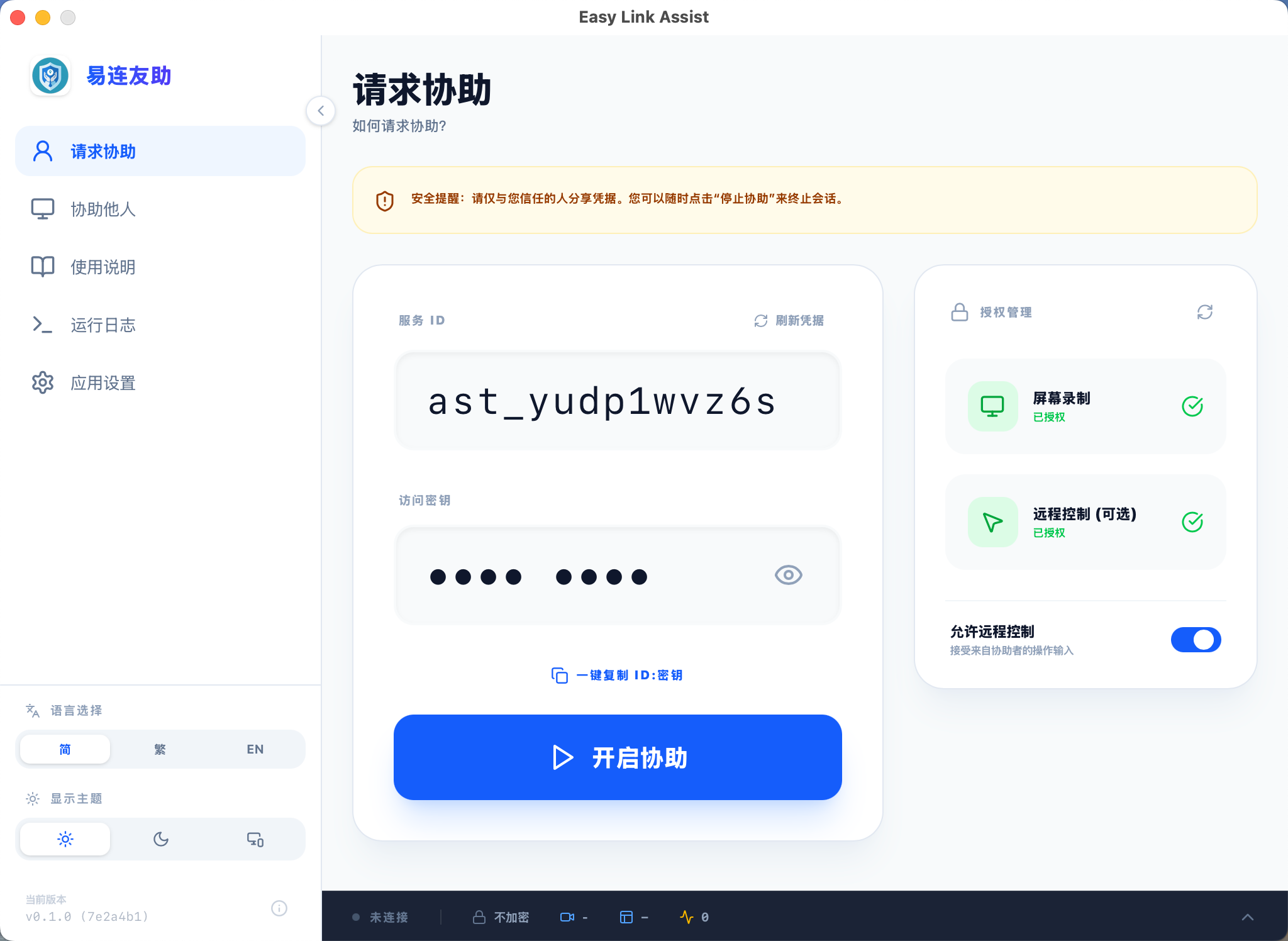
1. 我需要帮助 (请求协助)
- 打开应用,进入 “请求协助” 标签页。
- 点击屏幕中央的 “开启协助会话” 按钮。
- 授予必要权限:
- 允许系统弹出“屏幕录制”或“直播投影”的授权申请。
- 若需要远程控制,请在系统设置中启用“无障碍服务”或“辅助功能”。
- 将页面上显示的 服务器 ID 和临时 访问密钥 发送给您的协助者。
- ⚠️ 保持应用在前台:会话进行中,请避免强行关闭应用或长时间置于后台,以防止系统因省电策略杀掉进程。
- 🛑 结束会话:协助结束后,点击 “停止会话” 或点击系统录屏提示快速切断屏幕共享,即可即刻断开所有连接。
2. 我要帮助别人 (协助他人)
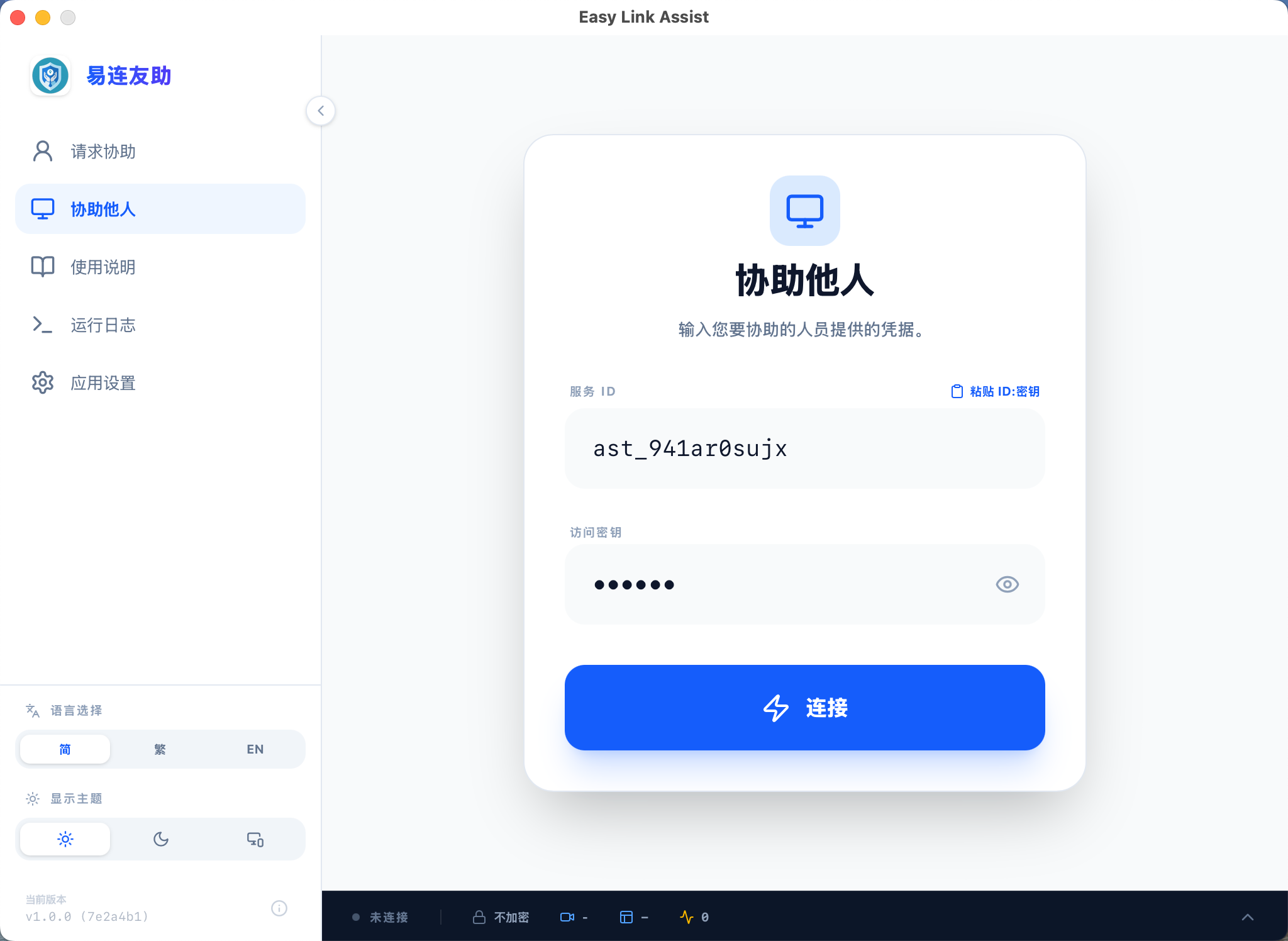
- 从被协助方获取其 服务器 ID 和 访问密钥。
- 打开应用,进入 “协助他人” 标签页。
- 输入对方的服务器 ID 和访问密钥(或直接粘贴合并格式的
ID:Key)。 - 点击 “发起远程控制” 按钮。
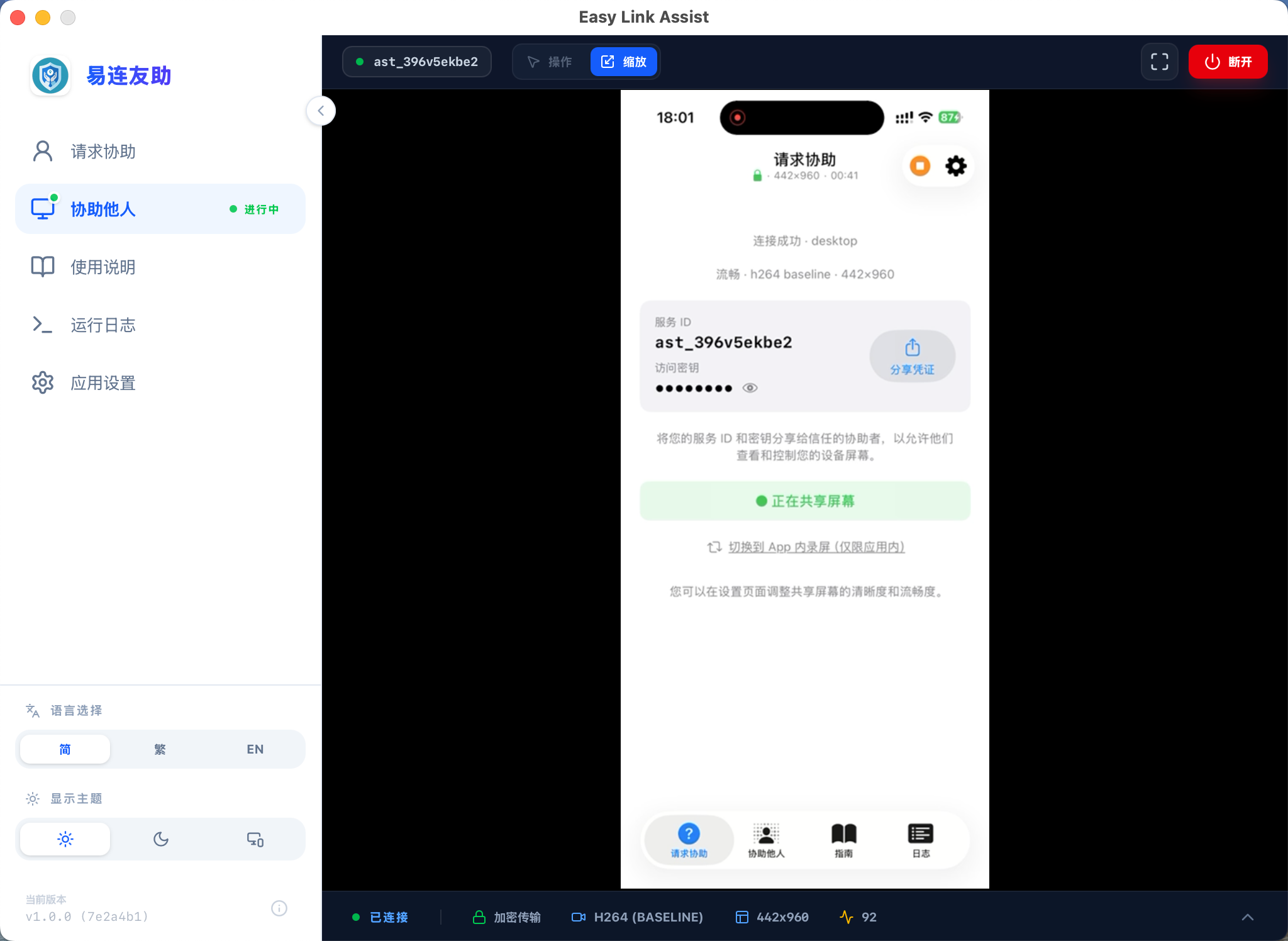
- 连接成功后,即可在远程控制窗口中看到对方的实时屏幕画面,并可直接使用鼠标/触控板进行点击与手势滑动操作。
深度设置与性能优化
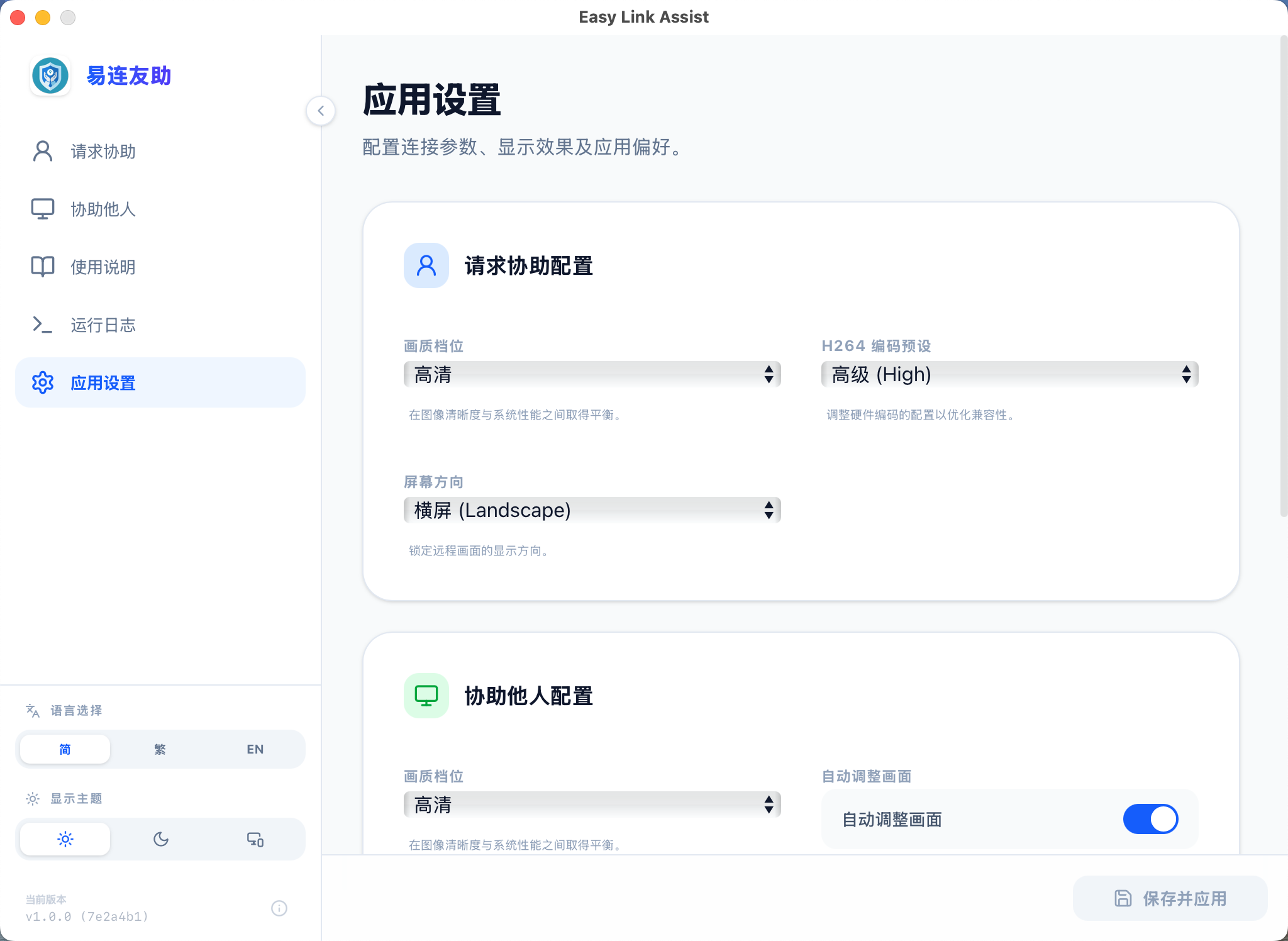
- 🖼 画质调整:在设置中支持在“流畅”、“平衡”、“清晰”和“超清”之间切换。如果网络出现延迟卡顿,可适当调低画质;在良好网络环境下可调高画质。
- 🛡 传输模式:软件默认开启端到端加密,并优先尝试建立 P2P 直连通道。您可以在网络设置中选择不同的“传输模式”来应对复杂的网络隔离或局域网防火墙。
- ⚡ 硬件加速:支持开启“硬件编解码加速”以降低 CPU 占用及发热,并可在性能选项中限制会话帧率(15 / 30 / 60 FPS)。
双开模式 (并发运行机制)
- “请求协助” 与 “协助他人” 两个标签页独立运行,数据链路完全隔离。您可以在共享自身屏幕的同时去控制第三方的设备。
- 顶部状态栏的 “停止” 按钮采用标签域隔离与颜色编码设计:
- 🟠 在 “请求协助” 页面中,停止按钮为 橙色,点击仅结束“共享我的屏幕”。
- 🔴 在 “协助他人” 页面中,停止按钮为 红色,点击仅结束“控制他人屏幕”。
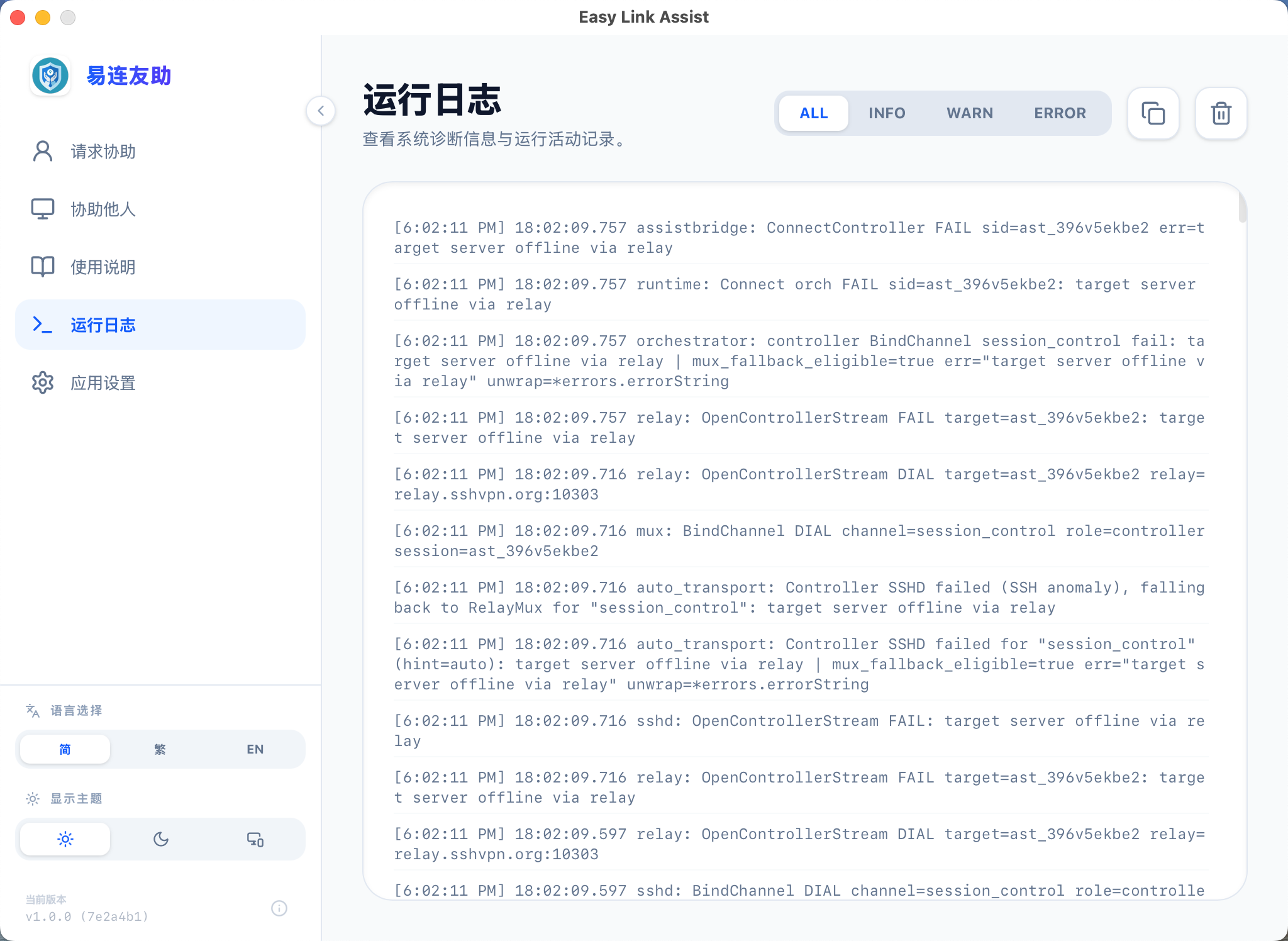
- 处于 “指南” 和 “日志” 页面时,停止按钮会自动隐藏,需切回对应角色页面进行操作。
安全防范与隐私保护体系
🚨 安全预警
- 🙅 防范陌生人:请务必只将服务器 ID 和密钥分享给您所熟知且信任的人。
- 👀 实时监控:在协助进行中,对方的每一次模拟操作都会在您的屏幕上显示半透明光标轨迹。一旦发现异常行为,请立即点击系统录屏提示快速切断屏幕共享,或切回应用点击“停止”直接切断连接。
- 🔒 敏感数据遮蔽:在屏幕共享时,建议关闭无关的通知推送。软件会自动检测并遮蔽密码输入框、验证码短信和敏感支付页面,保障您的个人隐私与财产安全。
💡 设备与网络说明
- 权限授予:如果协助者无法进行远程控制,通常是因为“辅助功能/无障碍”服务未开启或已被系统收回,需重新进入应用权限检查页面授权。
- 系统限制:由于部分系统的底层接口限制,个别机型可能仅支持屏幕共享而无法提供远程控制模拟,具体以实际运行表现为准。